
YouTubeで動画のクリック率(CTR)を左右する最も重要な要素、それが「サムネイル」です。
どれだけ中身が良い動画でも、サムネイルの画質が粗かったり、スマホ画面で文字が潰れていたりすると、視聴者にスルーされてしまってもったいないですよね…。
この記事では、2026年現在の最新YouTubeサムネイルの推奨サイズや4K高画質対応・上限50MBのポイントから、ボケずにくっきり綺麗に作成・設定するコツまで分かりやすく解説します!
関連動画はこちら↓
YouTubeの収益化は難しい?初心者主婦が7ヶ月で達成した体験談と最新の達成条件について
【2026年最新】YouTubeサムネイルの推奨サイズ・比率(4K&50MB対応!)
基本的なサムネイルのスペック、および高画質対応のサイズ
YouTube公式がアナウンスしている基本的なサムネイルのスペック、および高画質対応のサイズは以下の通りです。
- 基本の推奨解像度: 1280 × 720 ピクセル(アスペクト比 16:9)
- 【4K対応】高画質での推奨サイズ: 3840 × 2160 ピクセル(アスペクト比 16:9)
- ファイル形式: JPG、GIF、BMP、または PNG
- ファイルサイズの上限: 最大 50MB まで(※PC版YouTube Studioからのアップロード時。スマホアプリからは制限が異なる場合があります)
4Kサイズや50MB対応で何が変わった?
以前は容量制限が厳しく、大きい画像は自動圧縮されて荒れてしまうことがありましたが、現在は最大50MB・4K解像度(3840×2160)までの大きな画像がそのままアップロードできるようになっています。 これにより、高画質なPNG形式のまま、細部のディテールや文字の輪郭をよりシャープに表現できるようになりました。
4Kの高画質でサムネイルを作成・アップロードするメリット
「1280×720の基本サイズじゃダメなの?」と思われるかもしれませんが、4Kサイズ(高解像度)で作成するメリットは大きいです。
- 大型モニターやテレビで見たときにぼけない
- リビングのテレビや高解像度のPCモニターでYouTubeを見た際、低解像度の画像だと粗が目立ちますが、4Kベースであればクッキリ綺麗に表示されます。
- 縮小表示されるときの「シャープさ」が増す
- あらかじめ高解像度(4K等)で作成しておき、YouTube側で縮小表示させることで、スマホ画面などでも文字のフチや境界線が非常にシャープに描画されます。
スマホ・PCで「画質が粗くなる」原因と対策
「高画質で作ったはずなのに、アップロードしたらなぜかボヤける……」という場合、以下のポイントを確認してみてください。
- 原因1:16:9以外の比率で作ってしまい、端が切れたり引き延ばされている
- 対策: 必ずアスペクト比「16:9」を厳守してキャンバスを作りましょう(4Kなら3840×2160、基本なら1280×720)。
- 原因2:ファイルサイズが上限(50MB)を超えている、または圧縮されすぎている
- 対策: 50MB以内におさめつつ、画質が劣化しすぎない形式(高品質なJPGやPNG)で書き出しましょう。
- 原因3:文字や装飾が細かすぎる
- 対策: 4Kで細かく描き込んでも、スマホのタイムラインでは極小サイズで表示されます。文字は太めのフォントで大きく配置するのが鉄則です。
高画質でおしゃれに仕上がるおすすめの作成ツール
デザイン初心者でも、高解像度でおしゃれなサムネイルが作れる定番ツールをご紹介します。
- Canva(キャンバ):
- カスタムサイズで4K比率(3840×2160)を指定して作成したり、テンプレートをベースに高画質で書き出すことが可能です。直感的な操作でおしゃれに仕上がります。
- 専用のデザインソフト(Photoshop 等):
- 徹底的に画質にこだわりたい場合、3840×2160のキャンバスで文字のシャープネスや色味を細かく調整して書き出すのに最適です。
私のチャンネルのサムネイルも、Canvaの無料プランで作成しています!
クリック率が上がるサムネイルのコツ
人がサムネイルを見て、その動画を視聴するかどうか判断するのは2秒ほどしかないそうです。
うん、確かに私もそうかもしれない。
ではそのたった2秒の間に、「この動画見てみよう」と思ってもらうにはどんなサムネイルだったら良いのか?
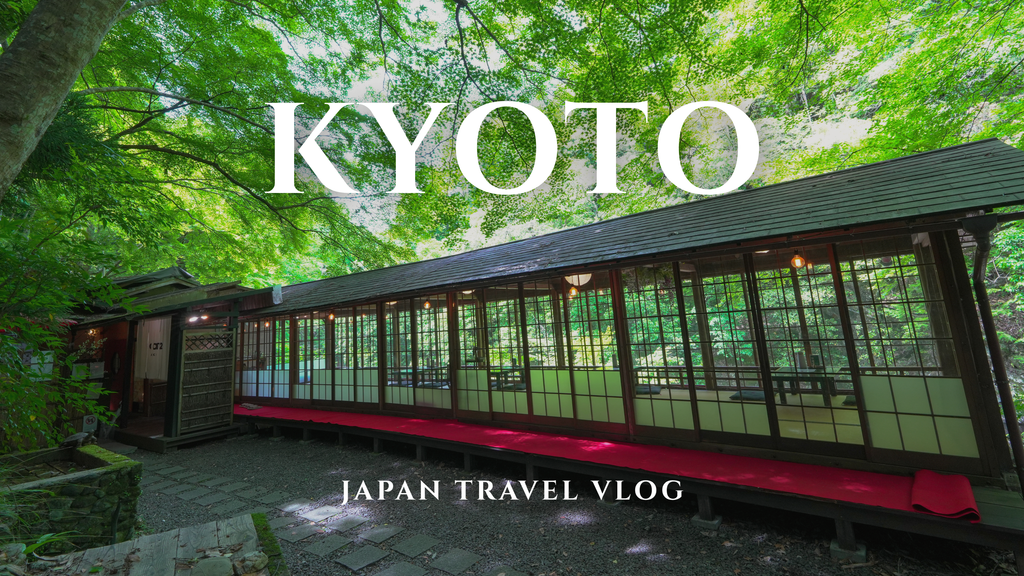
私がYouTubeで旅行Vlogチャンネルを開設した当初、サムネイルの画像はとにかく美しい景色であればクリックされるだろうと思っていたのですが、現実はとても厳しいものでした。
 Sunnyday Trip
京都の絶景スポットの景色をサムネイル画像に設定してみたのですが、想像以上にクリック率が低いことに驚きました
試行錯誤を繰り返し、ただ景色が美しいだけではなくて、「ここはどこなんだろう?」「この先には何があるのだろう?」といった視聴者の一瞬の好奇心や疑問点を感じるようなサムネイルにすることで、クリック率が上がることがわかりました。
とはいえ、毎回サムネイルに適した外観のお店を探すことは困難です。サムネイルの正解探しはYouTube運営を始めて、もうすぐ1年になる私もいまだに掴みきれていません。
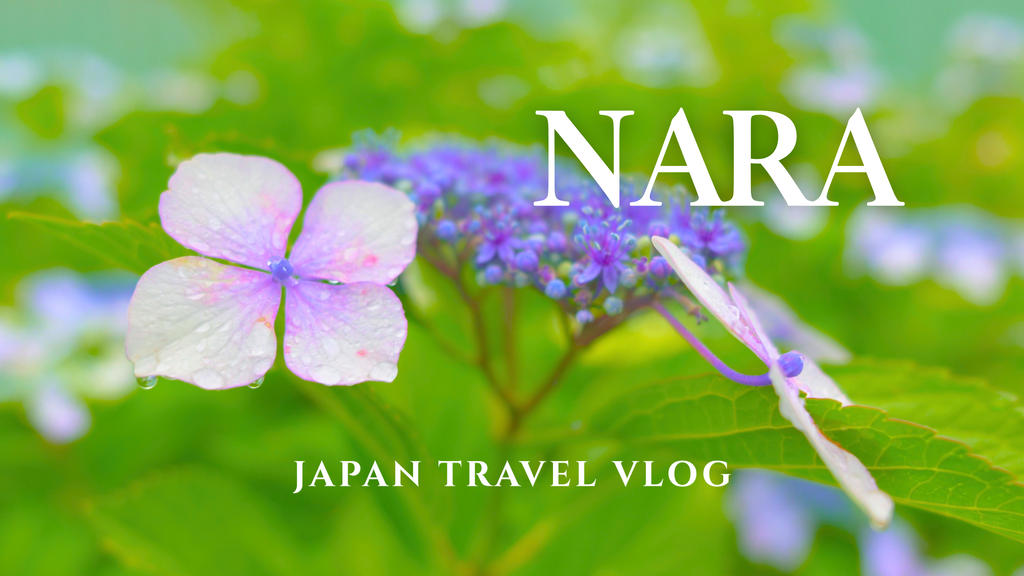
全期間で一番クリック率が高かったサムネイルがこの二つです。
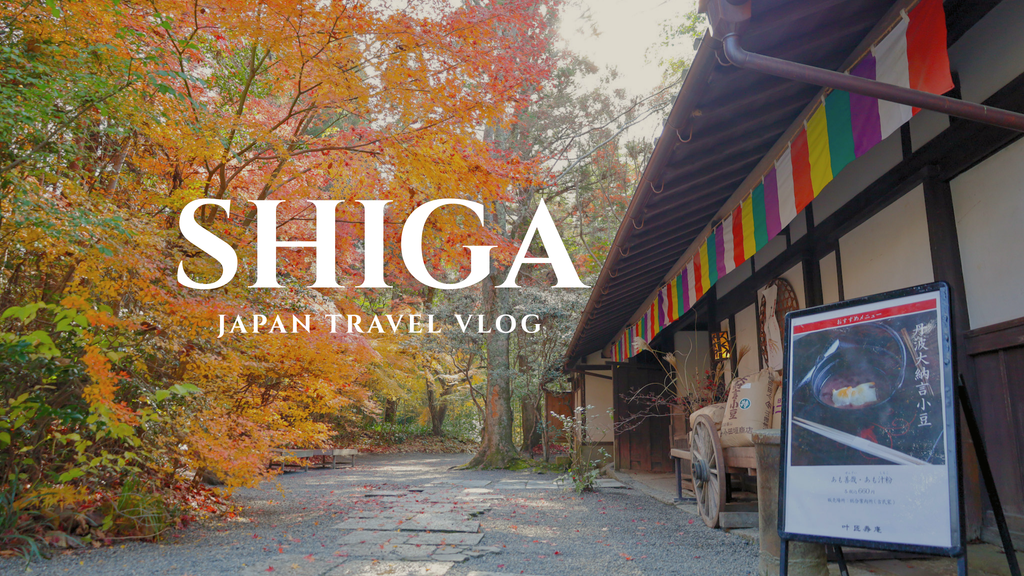
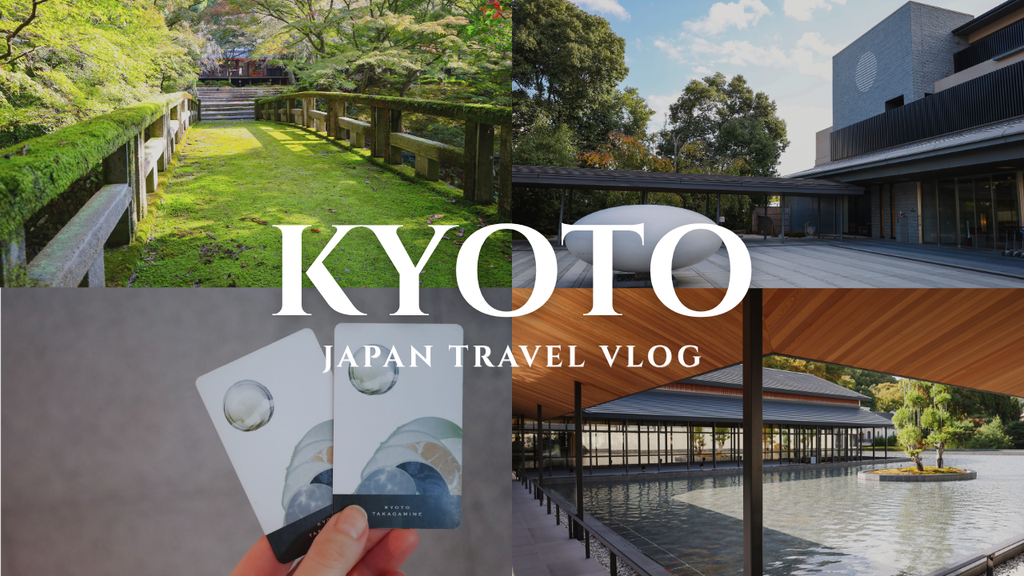
滋賀のサムネイルはこの場所はどこだろう?と思われた方が多くクリックしてくださったのかもしれません。京都のサムネイルは4分割にしていろんな場面を入れたことが良かったのかもしれません。
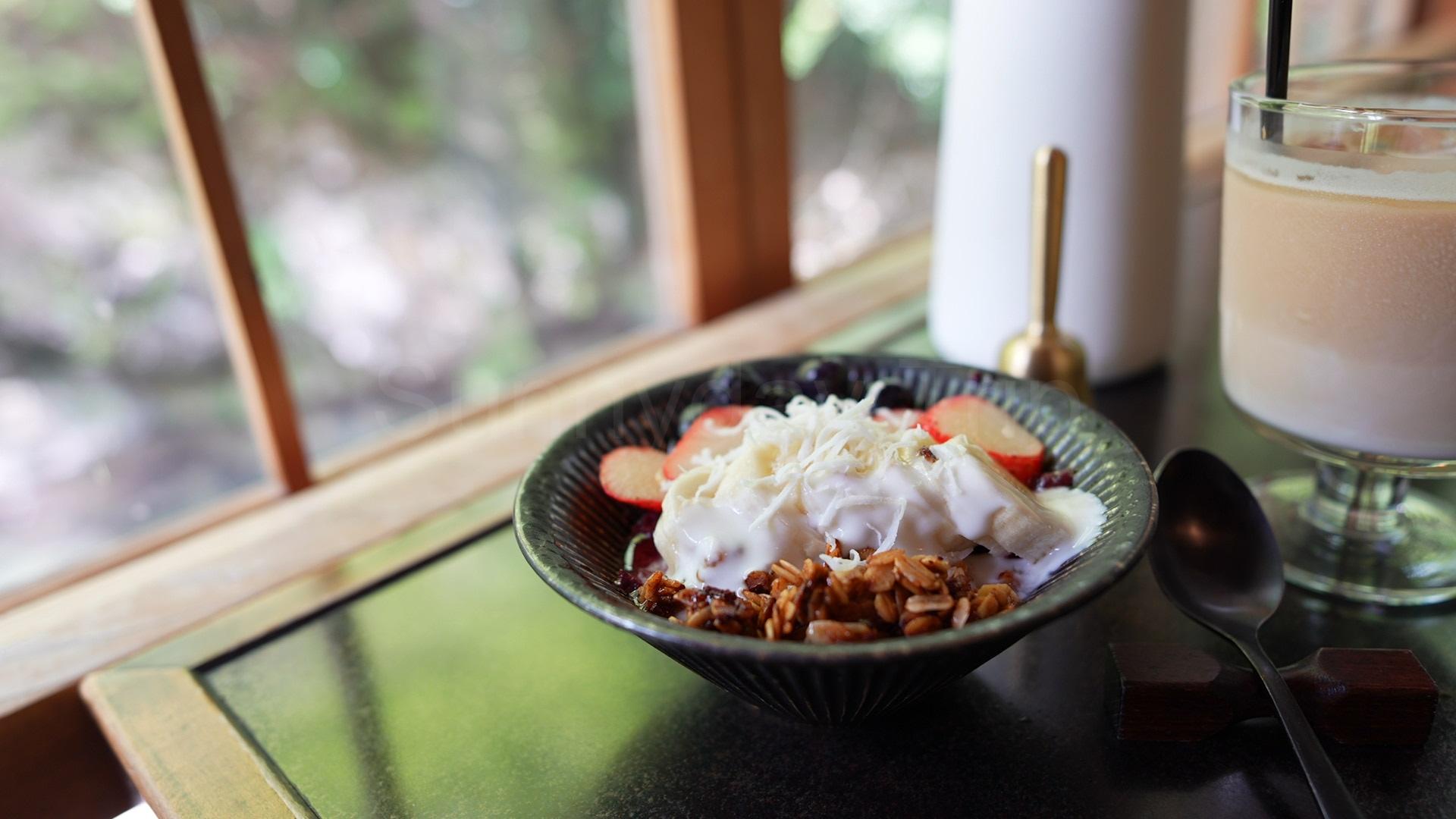
一番クリック率が低かったサムネイルがこちらです。
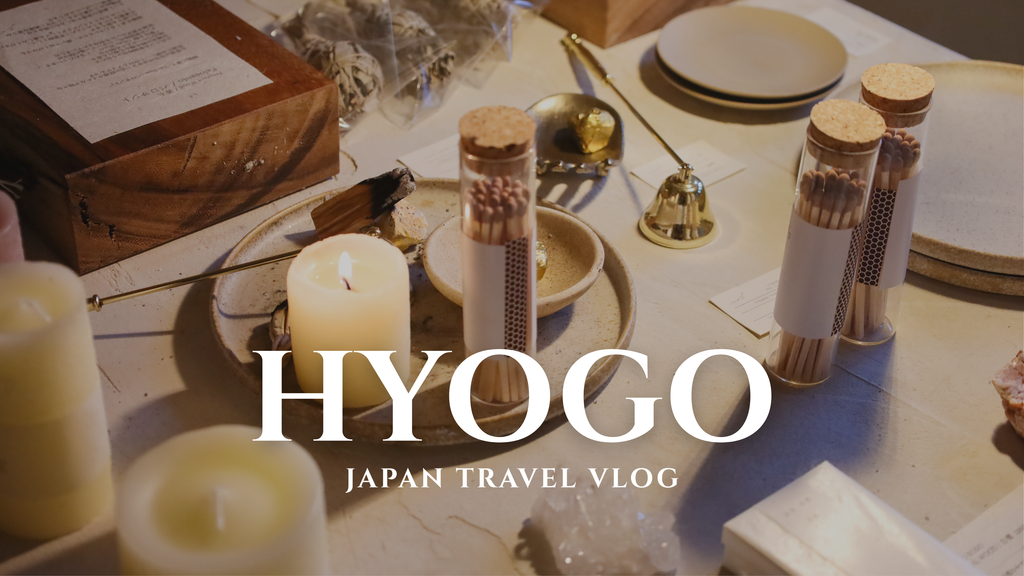
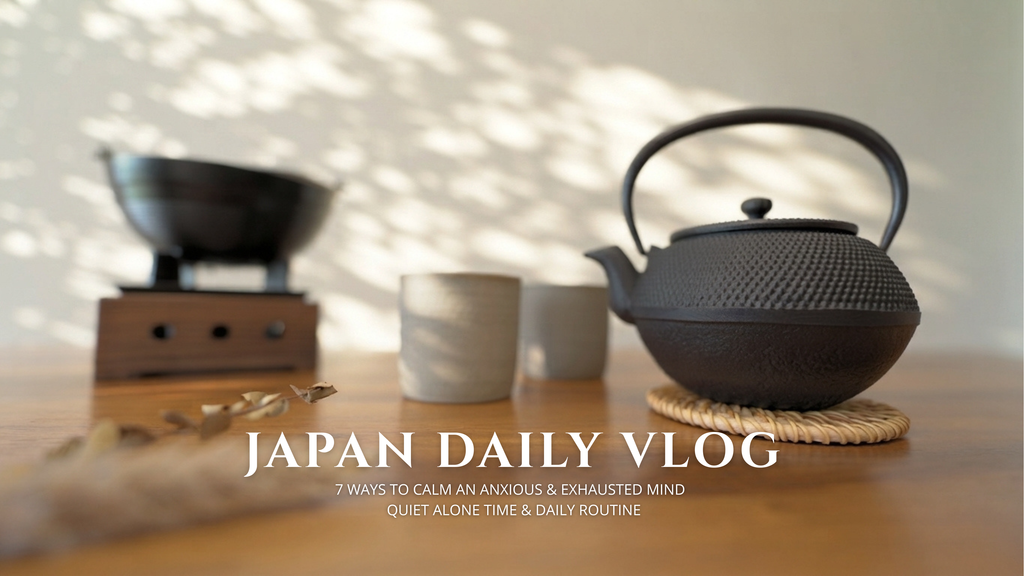
とてもおしゃれな雑貨屋さんで気に入っているのですが、おそらく雑貨や食事のアップ写真だけだと「どこのどんなお店なんだろう?」と思ってもらう瞬発力が弱いのかもしれないと感じました。
サムネイルの設定方法(アップロード手順)
作成したサムネイルをYouTubeに設定する手順です。
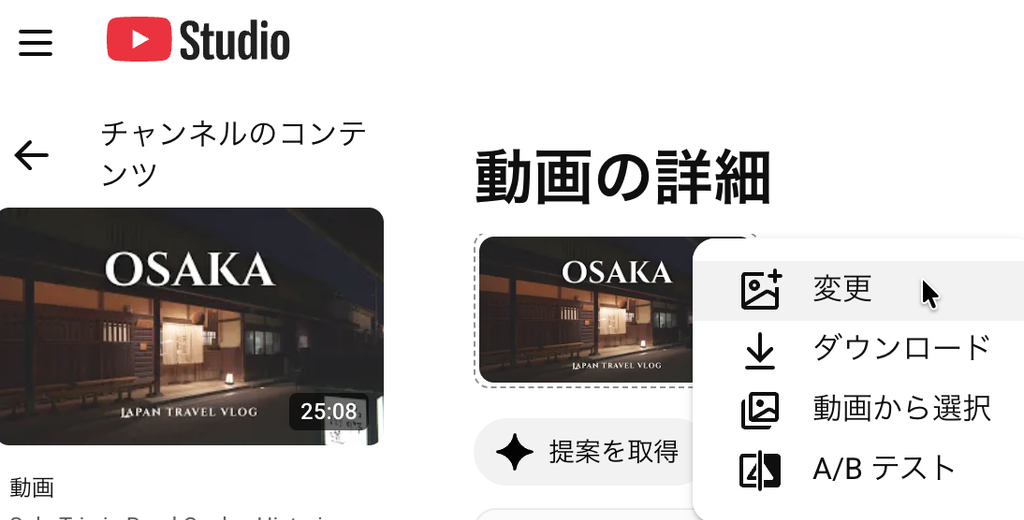
- YouTube Studio にログインする。
- 左メニューの「コンテンツ」から、設定したい動画をクリックして詳細を開く。
- 「サムネイル」のセクションにある 「画像ファイルをアップロード」 をクリック。
- 作成した高画質画像(4Kサイズ、または1280×720)を選択し、「保存」を押して完了!
まとめ:YouTubeサムネイルサイズを高画質で作成&設定する方法
今回は、2026年最新のYouTubeサムネイルのサイズと、4K高画質&50MB上限を活かして綺麗に仕上げるコツをご紹介しました。
- サイズは「基本 1280×720」または「高画質 3840×2160(4K)」の16:9
- ファイルサイズは最大50MBまで対応
- どれだけ高画質でも、スマホでの「文字の視認性」を最優先にする
お気に入りのツールを使って、あなたの動画の魅力を最大限に伝える素敵なサムネイルを作ってみてくださいね!
Vlogで使用しているカメラやおすすめの三脚など、こちらにまとめています。
実際のYouTubeチャンネルはこちらからご覧いただけます。
関連動画はこちら↓