
「MacBookを買ったけれど、どの動画編集ソフトを使えばいいんだろう?」
「お金をかけずに、高画質でおしゃれな4K Vlogを作りたい!」
こんな悩みはありませんか?
実は、MacBookに最初から入っている無料のソフトを使うだけで、驚くほど高画質で美しい4K Vlogが作れてしまうんです。
この記事では、MacBookでの動画編集がVlog初心者におすすめな理由と、実際に1年間愛用してわかったメリット・デメリットについて詳しくご紹介します!
MacBookの無料ソフト(iMovie)がVlog初心者におすすめな理由

動画編集を始める際、一番初めに悩むこと。
それは「どの編集ソフトが一番使いやすいんだろう?」ということではないでしょうか。
私も一年前にYouTubeチャンネルを開設する際、できる限りお金をかけずに高品質で使い勝手の良いソフトはどれだろうかと色々試してみました。
 Sunnyday Trip
やはり有料のものでないとおしゃれなVlogは作れないのかもしれない…と思っていたのですが、そんなことはありません。
これからVlogを始めてみたい方に、MacBookの無料ソフトでの編集を強くおすすめする理由は主に3つあります。
- 初期費用を抑えられる:高価な有料ソフトを買わなくても、クオリティの高い編集ができる
- 直感的な操作性:難しい専門知識がなくても、マウスやタッチパッドでサクサク編集できる
- MacBookの優れた処理能力:高画質な4K映像もスムーズに読み込み・書き出しができる
「動画編集って難しそう…」と感じる方こそ、まずは無料のソフトから触ってみるのが一番おすすめです。
いきなり有料のソフトを買ってしまうと、うまく使いこなせなかったり自分がやりたい機能が備わっていなかったりするともったいないですよね。最初はMacBookに搭載されている無料のソフトで十分です!!
実際に、私が現在運営しているYouTubeチャンネル(収益化が達成できた旅行Vlog)の動画も、すべてMacBookに搭載されている無料のソフトで作成した動画です。
関連動画
YouTubeの収益化は難しい?初心者主婦が7ヶ月で達成した体験談と最新の達成条件について
Vlogで使用しているカメラやおすすめの三脚など、こちらにまとめています。
実際のYouTubeチャンネルはこちらからご覧いただけます。
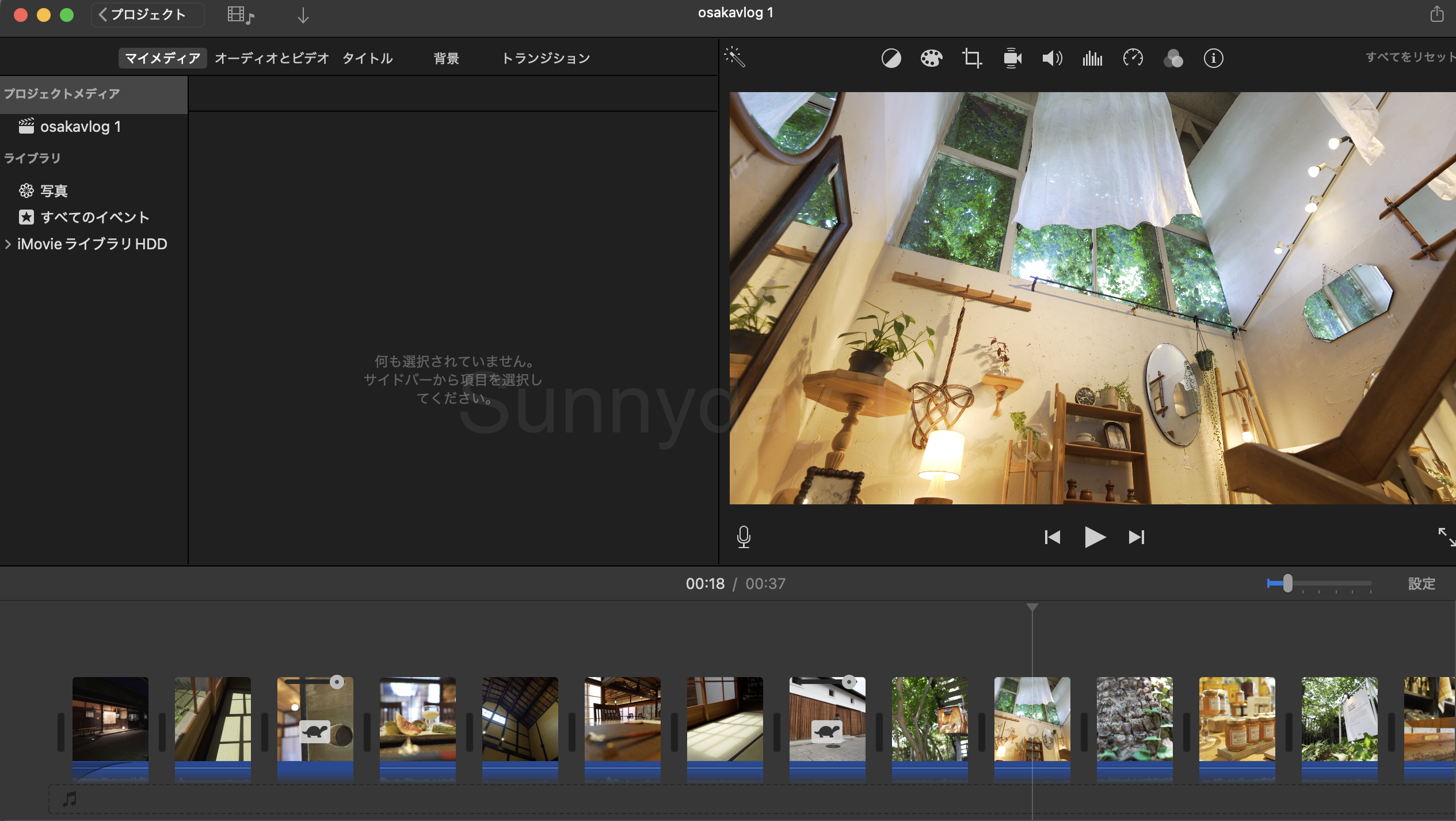
MacBookの無料ソフトiMovieで「4K高画質」なVlogが作れる!
「無料ソフトだとできる機能が限られていたり、画質が荒くなっちゃうのでは?」と心配に思われる方もいらっしゃるかもしれませんが、MacBookのiMovieでは全くそんなことはありません。
Mac標準の無料動画編集ソフト(iMovie)を使えば、4K解像度の美しい映像素材をそのままの画質で編集・書き出しすることが可能です。
使ってわかった!iMovieの「メリット・デメリット」
実際に無料の動画編集ソフトを使ってみて感じた、リアルな良い点と惜しい点をご紹介します。
〇 メリット:驚くほど安定した書き出し
動画編集をする際の一番の大敵は、出力時のエラーではないでしょうか。
せっかく苦労して作り上げた動画が、最後の最後に出力できない…あのときの悔しさ、イライラといったら半端ないですよね。笑
iMovieを使っていて一番すごいと感じたのは、「書き出し時のエラーがほとんどない」ということです。
編集中にフリーズしたり、最後にエラーで書き出せなくなったりするストレスが一切ないため、安心して作業に集中できます。
また、メインの音声に加えてBGMや効果音などの音楽を重ねて配置することも問題なくできるため、おしゃれなVlogの雰囲気をしっかり演出できます。
× デメリット:字幕を2つ以上重ねることができない
一方で惜しいポイントとして、字幕(テキスト)を同時に2つ以上重ねて表示することができないという制限があります。
例えば「画面の下部に通常の字幕を出しつつ、上のほうに場所やタイトルのテロップを同時に出す」といった凝ったレイアウトをしたい場合には一度出力してから再度重ねるなどの工夫が必要になります。
こちらは実際の動画の画面ですが、下記のようなテロップを出したい場合、

常に画面上に表示させておきたいような文字と入れ替えるような形で表示させる方法となります。

実際の動画はこちらからご覧いただけます。
他の無料ツールとの比較(Vrewを使ってみた感想)
動画編集ツールとして話題の「Vrew(ブリュー)」なども試してみましたが、個人的にはVrewは書き出し時のエラーが比較的多かったという印象があります。
その点、Mac標準の無料ソフトは動作が非常に安定しているため、「まずはエラーのストレスなく、確実に4KのVlogを完成させたい!」という初心者の方には、やはり一番おすすめできる選択肢です。
まとめ:MacBookで動画編集するなら無料の動画編集ソフト(iMovie)がおすすめ!4K高画質でおしゃれなVlog動画が作れます
今回は、MacBookの無料の動画編集ソフトiMovieで作る4K Vlogの魅力と、リアルな使用感についてご紹介しました。
多少の制限(字幕の重ね置きなど)はあるものの、圧倒的な安定感と4K対応の高画質を手軽にノーコストで始められるのは大きな魅力です。
お気に入りのBGMと綺麗な映像を組み合わせて、あなただけのVlogを形にしてみませんか?
関連記事